既にベリサインなどのSSL証明書をインストールなさっている場合の証明書の更新手順につきましては、以下をご確認ください。
<前提条件、注意事項>
*本手順は一般的な更新手順をご案内しております。
詳細の手順は、各CAやご購入のサーバ証明書の種類によって異なりますので、ご了承ください。
*本手順を実施いただく場合は、以下のファイルが必要です。
1.初回のSSL設定時に作成した証明書がインストールされていないオリジナルのキーストアファイル(sdp.keystore)
2.前回、CAに申請したCSRファイル(certreq.csr)
*CAへの証明書更新申請時には、上記のCSRファイルをご利用ください。
*上記の2つのファイル(sdp.keystore、certreq.csr)両方がお手元にない場合は、新たにキーストアファイルの作成が必要になります。
その場合の手順は、以下のリンク先ページの手順となります。
[CSRファイルの取得方法とサーバ証明書のインストール]https://www.manageengine.jp/support/kb/ServiceDesk_Plus/?p=1191================================================================
キーストアファイルに証明書がインポートされていないことを確認するには、以下のコマンドを実行してください。
[Windows]<[ServiceDeskインストールディレクトリ]jre\bin>Keytool.exe -list -keystore sdp.keystore[Linux]<[ServiceDeskインストールディレクトリ]jre\bin>./Keytool -list -keystore sdp.keystore証明書がインポートされていない場合、以下のように"KeyEntry"のみ表示されます。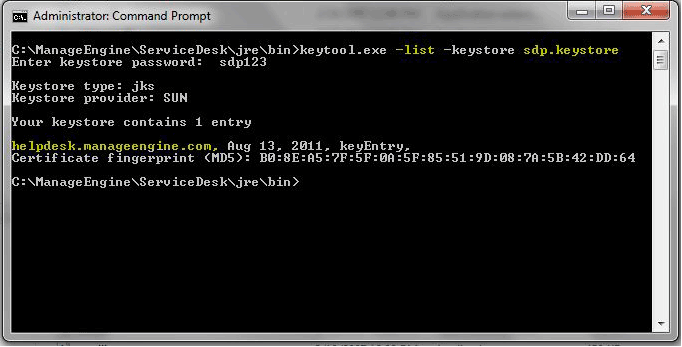 ================================================================
<更新手順>
1. [ServiceDesk ホーム]jre\bin ディレクトリに、上記ファイル1の"sdp.keystore"を配置します。
2. 以下リンク先ページの、<2. サーバ証明書のインストールと設定>項目の、[4, コマンドプロンプトを開き、以下のディレクトリに移動]から、[9, 同ディレクトリにある、sdp.keystore ファイルを以下のディレクトリにコピー]までの手順を実施します(ルート証明書、中間証明書、サーバIDを順にインポートします)。
利用するルート証明書、中間証明書は、各CA、また、ご利用中のサーバIDによって異なりますので、
詳細は各CAにお問い合わせください。
[CSRファイルの取得方法とサーバ証明書のインストール]https://www.manageengine.jp/support/kb/ServiceDesk_Plus/?p=11913. [ServiceDeskホーム]jrebin ディレクトリにある "sdp.keystore" ファイルを、
[ServiceDeskホーム]server\default\conf ディレクトリに移動します。
4. ServiceDesk Plus を起動します。また、最新のバージョンでは、GUIで設定を更新することが可能です。
手順は、以下の通りです。- [管理] > [一般設定] > [SSL証明書のインポート] に移動
- [SSL証明] をクリック
新規証明書を認識させるには、アプリケーションを再起動する必要がありますので、ご注意ください。
このナレッジの総閲覧回数:1